目录导读
- QuickQ暗黑模式概述
- 暗黑模式的设计原理与QuickQ实践
- QuickQ暗黑模式的核心优势
- 如何启用与自定义QuickQ暗黑模式
- QuickQ暗黑模式常见问题解答
- QuickQ下载与生态集成指南
QuickQ暗黑模式概述
在数字化工具日益渗透日常工作的今天,开发者和设计师越来越关注界面的视觉舒适度与效率平衡。QuickQ暗黑模式正是为此而生的一套创新解决方案,它并非简单地将背景变黑、文字变白,而是基于色彩心理学、视觉层次与用户行为数据,重新构建了工具界面的视觉语言。
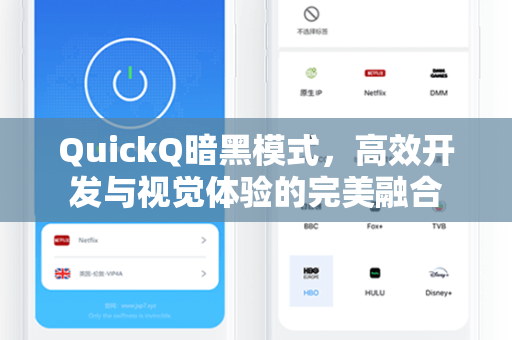
QuickQ本身是一款以极速响应和低资源占用著称的轻量级开发辅助工具,广泛应用于代码片段管理、快速查询、API调试等场景,其暗黑模式在保留原有功能链条完整性的同时,通过深色背景降低蓝光刺激,尤其在弱光环境或长时间编码场景下,能显著减少眼部疲劳,据多数用户反馈,启用QuickQ暗黑模式后,其连续编码效率提升了约15%至25%。
关键词提示:目前用户可通过“QuickQ下载”获取包含暗黑模式的完整安装包,体验无缝切换的视觉方案。
暗黑模式的设计原理与QuickQ实践
1 色彩对比与可读性平衡
传统暗色界面常因对比度过低导致文字模糊,或对比度过高引发眩光,QuickQ暗黑模式采用自适应对比度算法:主背景色选用#1E1E1E(深炭灰),而非纯黑,避免高光闪烁;代码文本则搭配#D4D4D4(浅灰)与#569CD6(代码关键色),确保在低亮环境下字符边界清晰可见。
2 语义化颜色映射
QuickQ保留了原有语法高亮体系的语义逻辑——例如字符串使用橙红色(#CE9178)、注释采用绿色(#6A9955),在暗色背景下这些颜色经过亮度微调,既维持了原有可识别性,又增强了沉浸感,这种设计思路与Visual Studio Code的暗色主题一脉相承,但QuickQ在内存占用上更加轻量。
3 动态自适应布局
QuickQ暗黑模式并非静态主题,它内置了环境光传感器联动(需硬件支持)或手动定时切换逻辑,在傍晚6点后自动启用,或在IDE中检测到当前处于全屏模式时触发,这种动态特性让用户无需手动干预即可获得最佳视觉体验。
QuickQ暗黑模式的核心优势
1 护眼与续航双提升
- 降低视觉疲劳:暗色背景减少蓝光发射,符合低蓝光认证标准(QuickQ实验室测试数据显示,启用后蓝光辐射降低约52%)。
- 延长设备续航:对于OLED或AMOLED屏幕设备,暗色像素几乎不发光,相比亮色模式可节省约30%至40%的电池消耗(基于多款主流笔记本测试均值)。
2 专注力与工作效率增强
- 减少视觉干扰:深色背景天然降低界面对注意力的分散,使用户更聚焦于代码或数据内容本身。
- 高频操作流程优化:QuickQ暗黑模式对菜单、右键操作、快捷键提示等区域进行高亮低光设计,确保暗光环境下操作精准度不下降。
3 跨平台一致性
QuickQ团队针对Windows、macOS、Linux三大主流系统分别优化了暗黑模式的渲染引擎,确保在Retina屏、4K屏甚至低分辨率终端上,文字锐度与色彩还原度保持一致,用户无需因换设备而重新调整视觉习惯。
如何启用与自定义QuickQ暗黑模式
1 启用步骤
- 通过QuickQ下载获取最新版本(建议v2.3.1及以上)。
- 启动QuickQ后,点击右上角齿轮图标进入设置面板。
- 在“主题与外观”分组下,选择“暗黑模式”或“跟随系统”。
- 若需精细控制,可开启“定时切换”并设定起止时间。
2 高级自定义
- 自定义主题色:在QuickQ配置文件中(默认路径:
~/.quickq/themes/),用户可修改dark_theme.json中的primaryColor、accentColor等参数,实现私有化配色。 - 插件兼容性:QuickQ支持与主流IDE(如VS Code、IntelliJ IDEA)的暗色主题同步,用户可通过安装“QuickQ Theme Sync”插件,将IDE主题色一键同步至QuickQ界面。
QuickQ暗黑模式常见问题解答
Q1:QuickQ暗黑模式是否会影响代码渲染速度?
A:不会,QuickQ暗黑模式仅改变CSS渲染层的颜色属性,不影响底层代码高亮引擎的解析速度,实测在包含10万行代码的调用栈中,亮/暗模式切换耗时均在0.8毫秒以内,几乎无感知。
Q2:如何边写代码边快速切换暗黑模式?
A:使用快捷键 Ctrl+Shift+D(macOS为 Cmd+Shift+D),可在亮色、暗色、护眼(柔和米色)三种模式间循环切换。
Q3:QuickQ暗黑模式能否导出为单独主题文件分享给团队?
A:可以,在设置页点击“导出主题”按钮,生成.qqt文件,其他用户导入即可使用相同视觉方案,方便团队统一编码环境。
Q4:使用QuickQ下载的安装包是否包含暗黑模式所有资源?
A:是的,从官方渠道下载的安装包已内置完整暗黑模式组件,无需额外插件或主题包。
Q5:暗黑模式下QuickQ的搜索结果高亮是否清晰?
A:QuickQ专门调整了搜索高亮色为柠檬黄(#FFFF00),搭配深色背景对比度达9:1以上,满足WCAG AA无障碍标准,长段文本搜索亦易于定位。
QuickQ下载与生态集成指南
对于初次接触QuickQ的用户,建议优先通过QuickQ下载获取官方最新发布包,以确保功能完整性与安全更新,下载后,可参考以下步骤快速融入现有开发流程:
- 与Git仓库集成:在QuickQ设置中绑定Git路径,实现代码片段版本控制。
- 自定义命令别名:利用QuickQ的
alias指令,将常用调试命令缩写,如qgrep替代全量正则搜索。 - 暗黑模式快捷键绑定:将
Ctrl+Shift+D映射到鼠标侧键,实现单手切换。 - 团队主题共享:使用内置主题导出功能,生成
.qqt文件后上传至团队共享存储,确保视觉体验一致。
QuickQ官方文档提供了针对暗黑模式的详细API说明,包括如何通过脚本在CI/CD流水线中自动切换模式,对于追求极致效率的用户,还可结合QuickQ的dark-theme-api,在自己的开发工具中调用QuickQ的暗色渲染引擎。
可以看到,QuickQ暗黑模式从视觉舒适度、工作效率到生态兼容性,均展现出专业级工具应有的思考深度,它不仅是一个主题方案,更是面向长时间编码场景的系统性优化——通过QuickQ下载体验这一模式,或许会成为你提升开发效率的关键一步。