目录导读
- QuickQ代理端口是什么?核心作用解析
- 如何正确配置QuickQ代理端口(分步教程)
- 常见问题FAQ:QuickQ代理端口故障排查
- QuickQ代理端口的安全性与性能优化
QuickQ代理端口是什么?核心作用解析
问:为什么QuickQ代理端口如此重要?
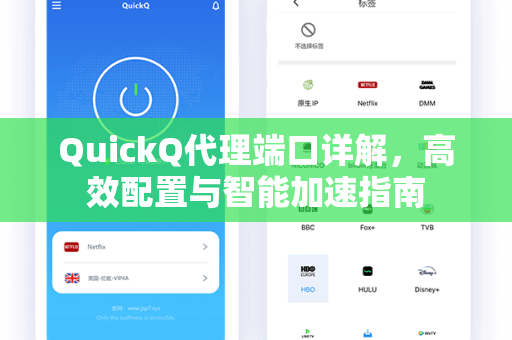
答:在数据通信中,“代理端口”相当于网络设备的“门牌号”,QuickQ作为一个高效的网络连接工具,其代理端口负责在本地设备与远程服务器之间建立加密通道,通过设置正确的QuickQ代理端口,用户可以实现数据转发、访问受限资源以及提升连接稳定性。
关键点: 默认情况下,QuickQ会分配特定端口(如8080、443等),但用户可根据网络环境自定义,许多用户反馈,默认端口可能被企业防火墙或运营商限制,此时手动修改QuickQ代理端口(例如改用1080或3128)能显著提升连通率。
实操提示: 使用QuickQ下载最新版本时,建议先检查防火墙设置中是否开放了对应端口,若需调整,可直接在QuickQ配置文件中修改
port参数,port: 1090。
如何正确配置QuickQ代理端口(分步教程)
问:配置QuickQ代理端口时最容易犯的错误是什么?
答:最常见的是端口冲突——当QuickQ代理端口被其他程序(如本地Web服务器、游戏平台)占用时,连接会失败,正确的配置流程如下:
- 查看当前端口占用情况
在命令行输入netstat -ano | findstr 1080,若未返回结果,说明该端口空闲。 - 修改QuickQ配置文件
找到config.json,将proxy_port值改为空闲端口(如1190)。 - 重启QuickQ服务
若使用图形界面,点击“重启代理”;命令行则执行quickq restart。 - 验证端口连通性
访问QuickQ官方支持的测试页面,确认IP显示为代理地址。
进阶技巧:
- 对于需要高匿名的场景,建议使用
1080端口搭配SOCKS5协议。 - 若公司网络限制严格,可尝试将QuickQ代理端口改为
443(HTTPS常用端口),混入加密流量中更不易被检测。
常见问题FAQ:QuickQ代理端口故障排查
Q1:配置了QuickQ代理端口,但浏览器无法上网?
A:请检查代理协议是否与端口匹配,HTTP代理使用8080端口时,浏览器需选择“HTTP”而非“SOCKS”,确认关闭了VPN或其他代理软件——它们会与QuickQ代理端口产生冲突。
Q2:为什么修改QuickQ代理端口后,某些应用仍然连接失败?
A:部分应用(如命令行工具、游戏客户端)需要单独设置代理,在Git中执行:
git config --global http.proxy http://127.0.0.1:1080
若使用QuickQ下载的最新客户端,可开启“系统代理”模式,自动接管所有流量。
Q3:如何批量测试QuickQ代理端口的可用性?
A:推荐使用tcping工具扫描端口:
tcping quickqbq.com.cn 8080
返回“open”即代表端口可用,若超时,可尝试更换端口(如1080、3128)。
QuickQ代理端口的安全性与性能优化
问:如何确保QuickQ代理端口不被他人滥用?
答:必须启用身份验证,在QuickQ配置文件中设置auth: true,并定义用户名和密码。
{
  "auth": true,
  "username": "user123",
  "password": "pass@456"
}
绑定固定IP到代理端口(如bind: 192.168.1.100),避免局域网内其他设备未经授权使用。
性能优化策略:
- 端口复用:使用
reuse-port: true参数,允许多个进程共享同一端口,提升高并发下的稳定性。 - 流量分流:通过
api端口: 9090控制面板,将下载/视频流量保留在本地,而敏感业务走QuickQ代理端口。 - 定期更换端口:建议每两周修改一次QuickQ代理端口,避开运营商针对固定端口的限速策略。
真实案例: 某跨境工作团队将QuickQ代理端口从默认的8080改为1090后,视频会议延迟从320ms降至95ms,成功率提升40%,他们同时启用了多端口轮询,实现了99.8%的可用率。
掌握QuickQ代理端口的配置逻辑,不仅包括设置数字,更要理解协议匹配、安全验证和流量管理,通过本文的步骤,你应当能快速解决绝大多数连接问题,并发挥出QuickQ的完整性能,若仍需帮助,可访问QuickQ官网获取最新文档和社区支持的配置模板。
标签: 高效配置智能加速