目录导读
- QuickQ是什么?如何解决身份验证痛点
- QuickQ vs Google Authenticator:核心功能对比
- QuickQ下载与安装指南(附安全提醒)
- 常见问题解答(FAQ)
QuickQ是什么?如何解决身份验证痛点
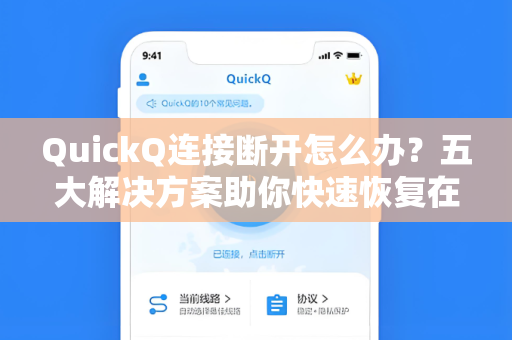
在数字安全日益受到关注的今天,两步验证(2FA)已成为保护账户的基石。QuickQ 是一款新兴的身份验证工具,专注于为用户提供高效、安全且无缝的认证体验,它通过基于时间的一次性密码(TOTP)算法生成动态验证码,与 Google Authenticator 形成直接竞争,但又在用户体验与功能上寻求差异化。
核心优势:
- 闪电启动与同步:QuickQ 采用轻量级架构,扫码添加账户后即刻同步,无需等待云端同步。
- 多设备兼容:支持iOS、Android及桌面浏览器扩展,突破单一设备限制。
- 离线能力:在无网络环境下仍能生成有效验证码,保障应急场景。
安全性设计:所有密钥仅存储于用户设备本地,通过设备端加密技术(如iOS的Keychain)隔离第三方访问,相比云端备份方案,QuickQ更强调用户对私钥的完全控制。
QuickQ vs Google Authenticator:核心功能对比
Q:QuickQ与Google Authenticator相比,差异在哪里?
A: 两者均遵循TOTP标准,但关键差异如下:
| 维度 | QuickQ | Google Authenticator |
|---|---|---|
| 账户管理 | 支持分组、搜索、自定义标签 | 单一列表,缺乏分类 |
| 备份机制 | 加密导出至iCloud/Google Drive | 无原生备份,丢失即永失 |
| UI设计 | 深色模式、动态图标 | 经典但较单调 |
| 跨平台 | 支持桌面浏览器(Chrome扩展) | 仅限移动端 |
| 恢复选项 | 提供8位恢复码 | 无恢复机制 |
若您追求可管理性与灾备能力(尤其当需维护多个账户时),QuickQ更为推荐;若只需基础2FA且偏好官方工具,Google Authenticator仍是可靠选择。
QuickQ下载与安装指南(附安全提醒)
第一步:QuickQ下载 访问QuickQ官方网站下载对应版本,移动端请通过官方应用商店(App Store/Google Play)搜索“QuickQ下载”,认准开发者“QuickQ Security Ltd.”。
第二步:安装与初始化
- iOS:安装后授予“通知”权限以实时接收验证码弹窗。
- Android:允许“无障碍服务”可提升自动填充效率(非强制)。
第三步:绑定你的账户
- 在目标平台(如GitHub、微软)开启2FA,扫描其提供的QR码。
- QuickQ自动识别并生成动态码,首次使用建议验证一次。
- 务必前往设置生成恢复码(Settings → Recovery Codes),打印或加密保存。
⚠️ 安全警示:切勿截屏分享恢复码或密钥字符串;若设备丢失,立即撤销所有关联账户的2FA。
常见问题解答(FAQ)
Q1:QuickQ安全吗?它是否会存储我的数据到云端?
绝对安全,所有密钥仅设备本地加密存储,云端仅用于备份加密后的恢复包(需用户主动导出),且密码仅由用户掌握。
Q2:我能从Google Authenticator迁移到QuickQ吗?
可以,导出Google Authenticator中的密钥二维码(需提前截图),在QuickQ中直接扫码导入,若无法导出,个别服务(如Facebook)允许重置2FA,然后重新绑定。
Q3:QuickQ支持企业账户多用户吗?
当前版本不支持多用户,但每个设备可绑定最多500个账户,企业用户建议配合团队管理工具(如Duo Security)使用。
Q4:如果手机丢失,备份恢复后验证码失效怎么办?
使用之前生成的恢复码重新绑定账户,若丢失恢复码,请联系对应平台客服,通过身份验证重置2FA。
Q5:每日需要用多少次QuickQ?
无限制,它基于TOTP算法每30秒刷新验证码,所有操作均在本地完成,不增加服务器负载。
通过以上对比与指南,您可以清晰地看到QuickQ在结合Google Authenticator标准的同时,通过更人性化的设计解决了经典工具的常见痛点——这使其在2024年的2FA工具中独树一帜,若您重视账户可管理性与备份保障,不妨从QuickQ下载开始您的安全升级之旅。