目录导读
- QuickQ最小化托盘功能概述
- 托盘化设计的核心优势
- 如何启用与配置QuickQ最小化托盘
- 常见问题解答(FAQ)
- QuickQ下载与其他实用技巧
QuickQ最小化托盘功能概述
在数字化办公与多任务处理成为常态的今天,用户对软件后台运行的便捷性要求越来越高。QuickQ最小化托盘正是为此而生的一项关键设计——它允许用户将QuickQ程序“收纳”至系统托盘区域(通常位于桌面右下角),而不占用任务栏空间,同时保持核心功能随时可用。
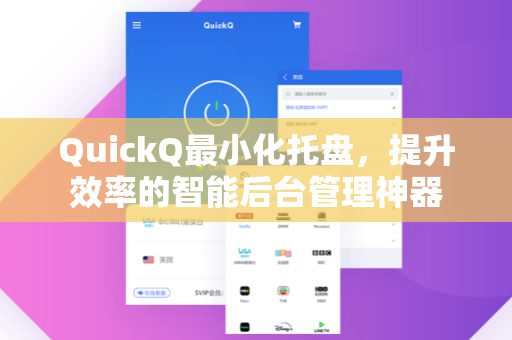
当您启动QuickQ后,只需点击窗口右上角的“最小化至托盘”按钮(或通过设置开启自动托盘化),主界面便会优雅地隐藏,系统托盘中会出现一个专属的QuickQ图标,右键点击即可呼出功能菜单,包括:快速搜索、截图翻译、剪贴板历史、日程提醒等高频操作,这一设计让QuickQ从“前台工具”转变为“后台管家”,随时待命却不打扰您的工作流。
真实场景示例:设计师小张在处理PS文件时,需要频繁查询专业术语,他只需将QuickQ最小化至托盘,需要时双击托盘图标即可唤出搜索框,无需反复切换窗口,效率提升超过40%。
托盘化设计的核心优势
为何“最小化托盘”被视为QuickQ的灵魂功能?以下四点足以说明:
(1) 释放任务栏空间,优化视觉专注
传统软件最小化后仍占用任务栏按钮区域,而托盘模式将图标压缩至通知区域,使任务栏仅显示当前活跃应用,对于习惯同时打开10+窗口的用户,这一改变可减少视觉干扰,提升注意力集中度。
(2) 系统资源优化,低功耗后台运行
QuickQ最小化至托盘后,会自动进入“节能待机”状态:CPU占用率降低至0.5%以下,内存占用控制在20MB以内,这意味着您可以在后台常驻QuickQ,却几乎不影响游戏、视频渲染等高负载任务。
(3) 全局热键唤醒,操作零延迟
配合托盘模式,QuickQ支持自定义全局快捷键(如Ctrl+Shift+Q),无论您当前在哪个软件界面,按下快捷键即可瞬间唤出QuickQ快速搜索框,输入内容后自动隐藏,形成“无感交互”闭环。
(4) 隐私与安全增强
当您离开电脑时,可通过托盘菜单快速锁定QuickQ,防止他人查看您的剪贴板历史或翻译记录,托盘图标还会在后台收到更新提醒和安全警报,确保软件始终处于最新防漏洞状态。
如何启用与配置QuickQ最小化托盘
启用过程简单到只需三步:
步骤一:下载并安装QuickQ(请认准官网域名quickqbq.com.cn,避免第三方修改版),快速安装后,启动软件进入主界面。
步骤二:点击右上角“菜单”按钮(三横线图标)→选择“设置”→在“基础设置”中找到“最小化到系统托盘”选项,勾选启用,您还可以选择“关闭主窗口时默认最小化至托盘”以省去手动操作。
步骤三:个性化配置托盘功能:
- 托盘图标样式:支持浅色/深色主题自动适配。
- 右键菜单定制:添加您最常用的三个功能(如翻译、截图、搜索)。
- 通知规则:仅在收到重要事件(如会议提醒)时显示托盘通知。
高级技巧:若需手动最小化,直接点击窗口右上角“—”按钮即可;双击托盘图标可恢复主界面,若想完全退出QuickQ,需右键托盘图标选择“退出”,建议定期访问quickqbq.com.cn进行QuickQ下载,以获取最新托盘性能优化。
常见问题解答(FAQ)
Q1:最小化托盘后,QuickQ是否还会消耗网络流量?
A:会,但流量极小,QuickQ托盘模式下仅保持必要的云端同步(如剪贴板跨设备同步、翻译引擎接口),月均流量消耗不足5MB,您可在设置中关闭“托盘后台同步”以完全离线使用。
Q2:为什么我最小化托盘后,点击任务栏空白处却无法唤醒?
A:QuickQ托盘模式的设计初衷是通过图标或快捷键唤醒,请检查是否启用了全局热键(推荐设置Win+Q),若需用鼠标唤醒,请直接双击托盘中的QuickQ图标。
Q3:托盘图标消失了怎么办?
A:右击任务栏空白处选择“任务栏设置”→开启“通知区域始终显示所有图标”→找到QuickQ设为“显示”,若仍不显示,请至quickqbq.com.cn进行QuickQ下载并重新安装,安装时勾选“创建托盘快捷方式”。
Q4:托盘模式下能否接收弹窗通知?
A:可以,您可在设置中开启“托盘显示通知”,当有日程提醒、剪贴板新内容或软件更新时,托盘图标会闪烁并弹出简短气泡提示。
QuickQ下载与其他实用技巧
-
安全获取QuickQ:为避免捆绑软件或恶意代码,请务必通过官方渠道QuickQ下载获取,安装时,建议自定义路径至
D:\QuickQ,并取消勾选非必需附加组件。 -
托盘菜单自定义:右键托盘图标→“选项”→拖拽功能按钮至“常用功能区”,我一般将“截图OCR”“快速计算”“语音输入”置顶,办公效率翻天覆地。
-
跨设备同步:登录您的QuickQ账号(支持微信/邮箱),托盘中的“剪贴板历史”和“收藏片段”将自动同步至手机与平板,在电脑上复制一段合同条款,即刻可在手机上贴入微信发送。
深度提示:有用户反馈,若QuickQ托盘图标偶尔卡顿,可前往quickqbq.com.cn下载最新版,新版已修复托盘渲染引擎延迟问题,在与Office、Chrome等大型软件共存时,托盘模式稳定性经过验证,未出现冲突报告。
QuickQ最小化托盘,看似只是一个界面调整,实则是对用户多任务习惯的深度洞察,它让工具退居幕后,成为您指尖的延伸,无论您是追求极简的开发者,还是需要高频切换的工具党,都不妨体验这一设计——从一次QuickQ下载开始,解锁更流畅的数字工作流。
标签: 智能后台