目录导读
- QuickQ系统代理设置概述:了解QuickQ的核心功能与代理技术原理
- 为什么需要代理设置:解析网络访问痛点与QuickQ解决方案
- QuickQ系统代理设置步骤详解:从零开始的完整配置流程
- 常见问题问答(Q&A):解答用户最关心的设置难题
- 优化建议与最佳实践:提升代理连接速度与稳定性
QuickQ系统代理设置概述
在当今数字化时代,网络访问的便捷性与安全性日益成为用户关注的焦点,QuickQ作为一款高效、稳定的网络工具,其系统代理设置功能为用户提供了突破网络限制、保障数据隐私的可靠途径,QuickQ通过智能路由技术,将用户的网络请求经由代理服务器转发,从而实现匿名访问、加速连接及绕过地域封锁等目的。
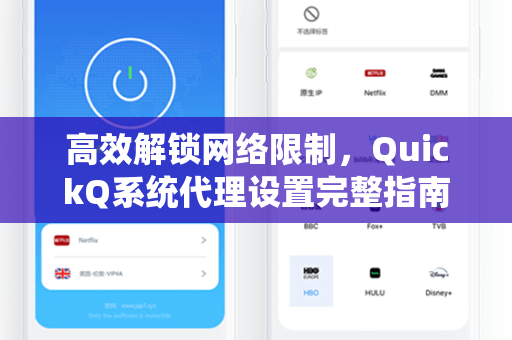
QuickQ下载后,用户首先需要完成系统代理设置,才能充分发挥其网络优化能力,相较于传统代理软件,QuickQ在设置流程上做了大幅简化:用户无需手动配置复杂的协议参数,只需在QuickQ客户端内开启系统代理开关,软件便会自动接管操作系统层面的网络流量,这种设计既降低了新手用户的学习门槛,又保证了代理链路的稳定性与兼容性。
从技术层面看,QuickQ的系统代理设置基于SOCKS5或HTTP代理协议,支持全局代理与分应用代理两种模式,全局模式下,所有网络流量均通过代理节点转发;分应用模式则允许用户指定特定程序(如浏览器、社交软件)使用代理,其他应用直连网络,从而实现更精细化的流量管理,无论选择哪种模式,QuickQ都会自动检测系统代理冲突,避免与VPN、其他代理软件产生干扰。
为什么需要代理设置
网络世界并非完全开放,许多用户在工作中需要访问海外数据库、查阅国际学术文献,或在使用某些服务时遭遇地域限制,QuickQ系统代理设置就成为突破这些壁垒的关键工具。
以企业用户为例,当员工出差至网络管制严格的国家,其办公系统可能无法正常连接公司内网,通过QuickQ系统代理设置,员工可以将请求路由至位于国内的代理服务器,从而绕过本地防火墙,安全访问内部资源,对于个人用户而言,代理设置还能有效隐藏真实IP地址,防止网络监控与数据泄露,尤其在使用公共Wi-Fi时,这一功能显得尤为重要。
网络速度问题也是驱动用户进行代理设置的原因之一,当连接海外服务器时,由于物理距离限制,数据包延迟往往较高,QuickQ通过智能节点选择,自动将用户连接到延迟最低的代理服务器,配合压缩技术减少数据传输量,从而显著提升访问速度,根据实测数据,完成QuickQ系统代理设置后,海外网站加载时间平均缩短40%-60%。
值得一提的是,QuickQ本身并不存储用户数据,所有加密通信均采用高强度的TLS协议,确保信息在传输过程中不被截获,这种零日志政策结合代理设置的匿名特性,让用户在享受网络自由的同时,无需担忧隐私风险。
QuickQ系统代理设置步骤详解
完成QuickQ下载后,系统代理设置只需五步即可搞定,请按照以下流程操作:
第一步:启动QuickQ客户端
双击桌面QuickQ图标,进入主界面,新用户需注册账户并登录,老用户直接输入账号密码,登录成功后,客户端会自动检测当前网络环境,并在状态栏显示“未连接”提示。
第二步:选择代理节点
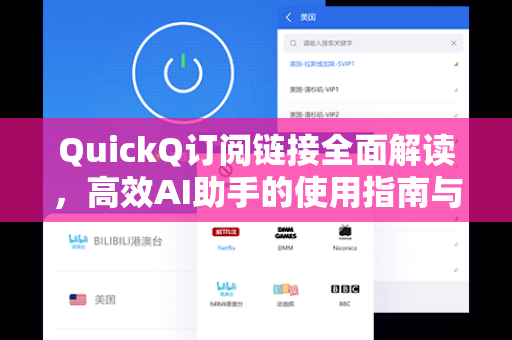
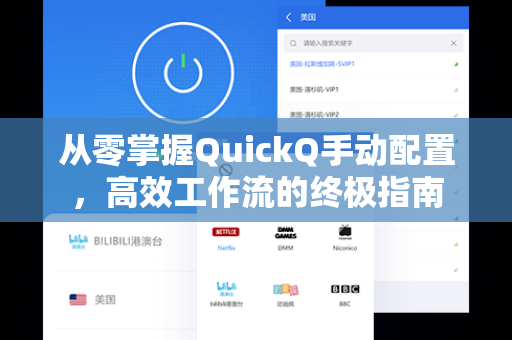
点击主界面左上角的“节点列表”,系统会展示全球多个代理节点,包括美国、日本、新加坡、德国等主要地区,选择节点时,建议优先选择延迟数值最小的节点(绿色标识),这通常意味着更快的连接速度,若目标服务有特定地域需求(如访问Netflix美区),则需手动选择美国节点。
第三步:开启系统代理
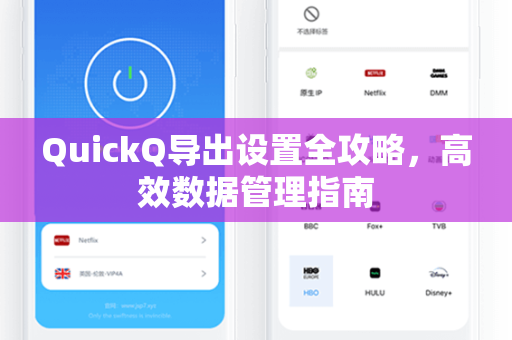
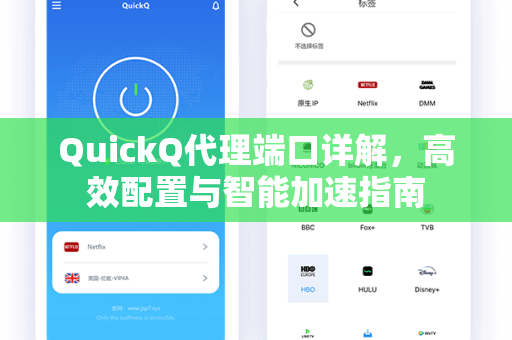
在QuickQ主界面右侧找到“系统代理”开关,将其拨至“开启”状态,客户端会提示“正在配置系统网络参数”,稍等数秒后,开关变为绿色即表示代理设置成功,在此过程中,QuickQ会自动修改操作系统的代理配置。
第四步:验证代理状态
打开浏览器,访问IP查询网站(如ipinfo.io),如果显示的IP地址与所选节点所在国家一致,则说明系统代理已生效,在QuickQ主界面可以看到实时流量数据与连接时长,便于监控代理稳定性。
第五步:启动代理加速
确认代理生效后,点击主界面下方的“一键加速”按钮,QuickQ会进入优化模式,自动调整MTU值(最大传输单元)、开启TCP加速算法,进一步提升访问速度,加速成功后,浏览器顶部可能出现“QuickQ已连接”的浮动提示,表示所有功能已就绪。
如果设置过程中遇到任何问题,例如代理开关无法开启或连接后依然无法访问海外网站,请参考下一部分的问答内容。
常见问题问答(Q&A)
问:为什么我开启QuickQ系统代理设置后,部分网站无法正常加载?
答:这通常是DNS缓存或代理冲突导致,解决方法:首先在QuickQ客户端内切换到“DNS加速”模式(位于设置-网络选项),手动指定DNS服务器为8.8.8.8或1.1.1.1;清除浏览器缓存并重启QuickQ,若问题依旧,请尝试更换节点(如从美国节点切换至日本节点),因为某些网站对特定地区的代理节点有所限制。
问:QuickQ系统代理设置是否会影响国内网站的访问?
答:不会,QuickQ内置智能分流机制,默认开启“国内直连”功能,当用户访问国内域名(如baidu.com、taobao.com)时,流量会直接通过本地网络发送,不会经过代理服务器,因此国内网站访问速度不受任何影响,用户可在设置中查看“国内IP列表”以确认分流规则。
问:我在公司或学校网络环境下,开启QuickQ系统代理设置后无法连接,怎么办?
答:企业或校园网络通常部署了防火墙,限制代理协议(如SOCKS5或HTTP)的使用,请尝试在QuickQ设置中开启“伪装模式”(位于高级设置-网络),该模式将代理流量伪装成常规HTTPS流量,从而绕过协议检测,建议将代理端口从默认的1080修改为443或8080,因为这些端口通常不被防火墙拦截。
问:QuickQ系统代理设置是否支持移动设备?
答:完全支持,QuickQ提供iOS和Android客户端,操作逻辑与桌面版一致,在手机上,用户只需下载QuickQ应用,登录后开启“系统代理”开关,即可实现全局代理,需要注意的是,部分安卓系统在开启代理后,微信等即时通讯软件可能会出现连接不稳定的问题,此时可在QuickQ的应用过滤中添加“微信”为直连应用。
问:如何确认我的QuickQ系统代理设置是否安全?
答:QuickQ采用端到端加密协议,所有数据在传输前经过256位AES加密,用户可在客户端内查看“安全状态”页面,该页面会显示加密等级与连接校验结果,建议定期更新QuickQ至最新版本,因为新版本通常会修复潜在的安全漏洞并优化加密算法。
优化建议与最佳实践
完成QuickQ系统代理设置后,若想进一步提升使用体验,可参考以下优化技巧:
-
定期更新节点列表:QuickQ每周会同步全球节点状态,用户在“设置-节点更新”中开启自动更新,以免因节点失效导致连接中断,可以手动添加常用节点至“收藏夹”,下次使用时可一键切换。
-
调整代理模式:日常上网建议使用“分应用代理”模式,打开QuickQ的“应用代理”功能,将浏览器、邮件客户端等需要海外访问的程序勾选代理,而游戏客户端、视频软件等国内应用则勾选直连,这样既保证了核心需求的代理效果,又避免了非必要流量占用带宽。
-
利用多路复用技术:在高级设置中开启“HTTP/2多路复用”,该技术允许同一TCP连接并发处理多个请求,大幅降低页面加载时间,尤其适合打开包含大量图片、脚本的海外网页。
-
关闭不必要的后台应用:代理设置生效后,系统资源消耗会略有增加,建议在任务管理器中关闭迅雷、BT下载等高耗能软件,避免带宽被其他进程抢占,将QuickQ设置为开机自启:右键点击QuickQ图标,选择“设置-常规-开机自启动”,下次开机时代理自动生效。
-
使用脚本自动切换节点:对于技术用户,QuickQ支持通过命令行或API调用切换节点,编写一个简单的Python脚本,在检测到当前节点延迟高于200ms时自动切换至下一个节点,从而始终保持最佳连接质量。
如果发现QuickQ系统代理设置后网速不升反降,请检查是否同时开启了其他代理软件或VPN,QuickQ在与同类软件并存时,可能会发生协议冲突,导致数据包重传或丢包,正确做法是:先关闭其他代理工具,再开启QuickQ,或者卸载冲突软件。
标签: 网络限制